5 módszer az összes mentett Wifi jelszó megtalálására a Windows 10/11 rendszerben
- Kategória: Windows 10
A Wi-Fi-t széles körben használják több hálózathoz való kapcsolódáshoz különböző időpontokban és helyeken. Legyen az kávézó, ingyenes Wi-Fi hotspot, irodai vezeték nélküli hálózat vagy otthoni hálózat, a Wi-Fi mindenhol használatos. A Windows 10 és a Windows 11 képes megjegyezni több Wi-Fi hálózat beállításait, beleértve a hálózati biztonsági kulcsokat is.
Az idő múlásával egyre nehezebb megjegyezni vagy akár elmenteni a jelszavakat minden olyan Wi-Fi hálózathoz, amelyhez korábban csatlakozott és mentett. Ahelyett, hogy a rendszergazdák, technikusok jelszavait próbálná levadászni, vagy más módszereket használna, ha elfelejtette a Wi-Fi jelszót, a Windows több lehetőséget kínál a mentett Wi-Fi jelszavak megtekintésére. Gyors összefoglaló elrejt 1 A WiFi jelszó megtekintése a Windows 10/Windows 11 rendszerben 1.1 Tekintse meg az aktív WiFi jelszót a Vezeték nélküli tulajdonságok oldalon 2 Keresse meg az összes Wifi jelszót a Windows 10/11 rendszerben 2.1 Tekintse meg a WiFi jelszavakat a Parancssor használatával 2.2 Lásd Wifi jelszó egy adott hálózathoz 2.3 Szerezze be a mentett WiFi jelszavak listáját a PowerShell használatával 2.4 Tekintse meg az összes mentett Wifi jelszót a WiFi Password Revealer segítségével 2.5 Tekintse meg az összes mentett WiFi jelszót a WirelessKeyView használatával
A WiFi jelszó megtekintése a Windows 10/Windows 11 rendszerben
Tekintse meg az aktív WiFi jelszót a Vezeték nélküli tulajdonságok oldalon
A Windows 10/11 egyszerű módot kínál az aktuális Wifi -kapcsolat jelszavának megtekintésére. Csak kövesse az alábbi lépéseket a jelenlegi WiFi jelszó megtekintéséhez:
- Menj Vezérlőpult -> Hálózat és Internet -> Hálózati és megosztási központ . (Windows billentyű + R -> ncpa.cpl)
- Kattintson az aktív Wifi kapcsolatra.
- Kattintson Vezeték nélküli tulajdonságok Wifi hálózati tulajdonságok megnyitásához.
- Lépjen a Biztonság fülre, és válassza a Karakterek megjelenítése lehetőséget a jelenlegi Wifi -jelszó megjelenítéséhez.
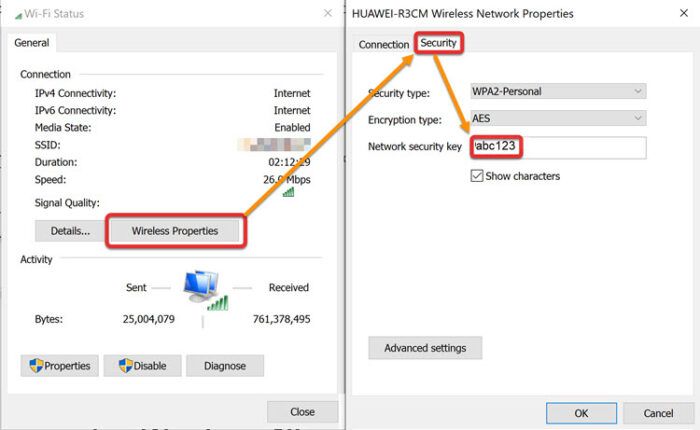
Ellenőrizze a Wifi jelszót a Vezeték nélküli tulajdonságok között
Ez a módszer csak aktív kapcsolatok esetén működik. Ez azt jelenti, hogy ha nem csatlakozik Wi-Fi hálózathoz, akkor nem fogja tudni használni ezt a módszert a hálózati biztonsági kulcs vagy jelszó megtekintéséhez. Ehhez kövesse a következő részben megadott lépéseket.
Keresse meg az összes Wifi jelszót a Windows 10/11 rendszerben
Mi van, ha meg szeretné találni az összes mentett Wifi jelszót a Windows számítógépen? Kétféle módon találhatja meg az összes mentett Wifi jelszót a Windows rendszerben. Beszélgessünk mindkettőről.
Tekintse meg a WiFi jelszavakat a Parancssor használatával
Az összes Wifi jelszó megtekintéséhez néhány parancsot kell futtatnia a parancssorban.
- Nyissa meg a parancssort (Windows billentyű + X + C)
- Futtassa a következő parancsot a számítógépre mentett összes Wifi -profil megjelenítéséhez:
netsh wlan show profiles - Most futtassa a következő parancsot az egyes profilok Wifi jelszó tartalmának feltárásához:
netsh wlan show profile name=WifiConnectionName key=clear
Cserélje ki a WifiConnectionName -t Wifi SSID -re, amelyet a fent említett parancsból talál.

netsh wlan show profilok

netsh wlan profil megjelenítése jelszó kulcs megjelenítése
Ha csak azt szeretné látni, hogy a jelszó nem tartalmazza az összes többi adatot, akkor futtassa a következő parancsot: | _+_ |
Ugyanazzal a paranccsal ellenőrizheti a számítógépen tárolt összes WiFi jelszót. Csak cserélje ki a profilnevet egy másikra.
Lásd Wifi jelszó egy adott hálózathoz
Ha csak egy adott hálózat Wifi jelszavát szeretné megtalálni, kövesse az alábbi utasításokat:
Nyissa meg a Parancssort adminisztrációs módban
- Futtassa a következő parancsot:
| _+_ | Ez a parancs felsorolja a számítógépen tárolt összes Wifi -profilt. Másolja ki azt a hálózati profilt, amelyhez jelszót szeretne kapni. - Futtassa a következő parancsot:
| _+_ | Csere hálózati profil-név a másolt hálózat nevével.
Ez a Wifi jelszót tiszta szövegben jeleníti meg.
Szerezze be a mentett WiFi jelszavak listáját a PowerShell használatával
A fent felsorolt parancsok a PowerShellben is működnek. De ha fel szeretné sorolni az összes jelszót egy szép táblázatban a PowerShellben, akkor futtassa a következő parancsot.
Nyissa meg a PowerShell -t rendszergazdaként, és futtassa a következő parancsot: | _+_ |
A következő PowerShell -szkriptet is letöltheti, és bármely számítógépen futtathatja, hogy megkapja a mentett Wifi -jelszavak listáját.
Az összes mentett WiFi jelszó megjelenítése.ps1 (353 bájt, 912 találat)
A letöltés után kattintson a jobb gombbal a fájlra, és válassza a Futtatás PowerShell segítségével lehetőséget.
Ha vizuális médiumot szeretne használni, nézzen meg néhány szoftvert, amelyek elvégzik a munkát az Ön számára.
Tekintse meg az összes mentett Wifi jelszót a WiFi Password Revealer segítségével
Ha nem érzi jól magát a Windows parancssor használatával, használhatja a harmadik féltől származó szoftvert, a Magical JellyBean Wifi jelszóvisszaadó nevű szoftvert, amely lekéri a Windowsban mentett összes Wifi jelszót.
Csak muszáj letöltés Wifi jelszó felfedő , telepítse és futtassa. Nincs szükség konfigurációra.
Bármilyen Wifi -kapcsolatot kiválaszthat, és a Ctrl + Alt + C billentyűkombinációval másolhatja a jelszót a vágólapra.
Tekintse meg az összes mentett WiFi jelszót a WirelessKeyView használatával
A WirelessKeyView a NirSoft hordozható alkalmazása, amely részletes információkat jelenít meg a számítógépre mentett minden vezeték nélküli hálózatról. Nagyon kicsi és nagyon praktikus eszköz, különösen a rendszergazdák számára.
A WirelessKeyView letöltése innen .
Csomagolja ki a zip fájlt a mappában, és futtassa a WirelessKeyView.exe fájlt. Ez telepítés nélkül futtatja az alkalmazást. 
WirelessKeyView
Kérjük, vegye figyelembe, hogy a Windows Defender rosszindulatú programként észleli a WirelessKeyView programot, de ez elég biztonságos. A végrehajtható fájlt engedélyezőlistára kell helyeznie, mielőtt a számítógépen futtatható lenne.
Kérjük, vegye figyelembe, hogy ha Windows Server 2003 vagy Windows XP rendszert használ, akkor a tényleges Wifi jelszó nem jelenik meg, de HEX formában jelenik meg. Ugyanez a HEX jelszó használható a Wifi aktiválására bármely más eszközön.